


Paso 1: registrar/asignar activos a una orden planificada
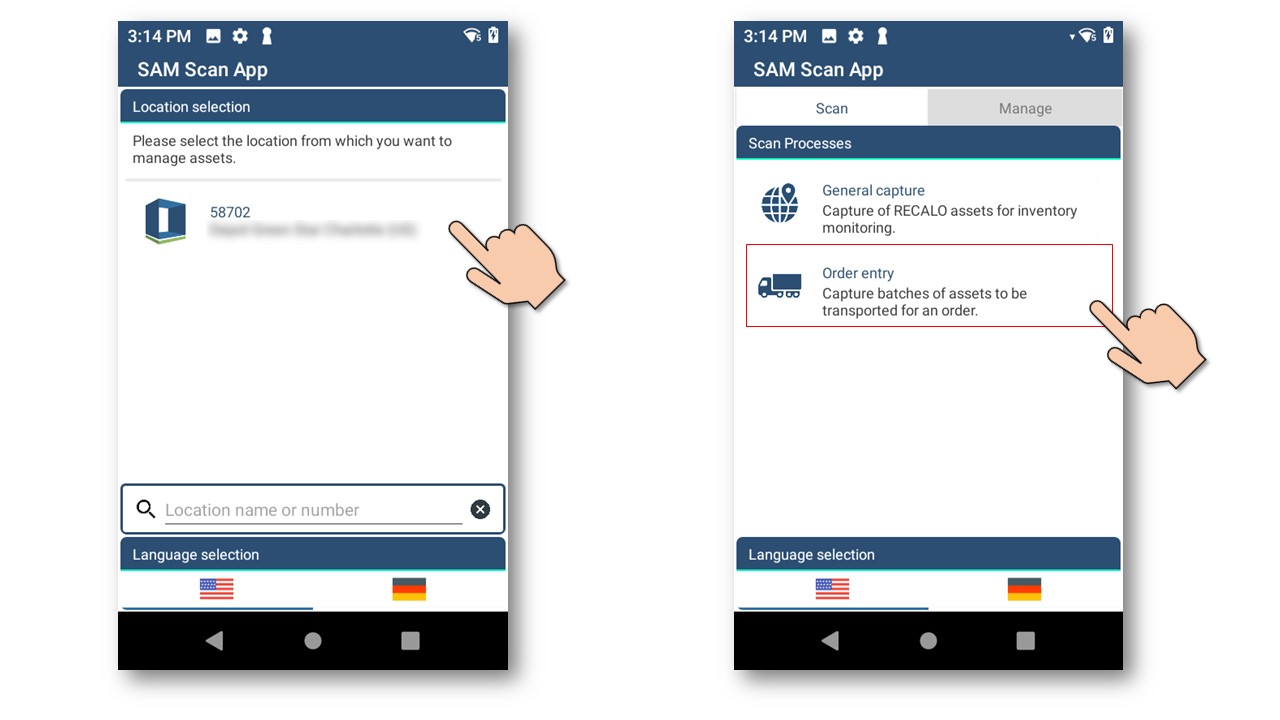
Este proceso permite registrar los activos para un pedido que se ha planificado con antelación. Toda la información sobre el cliente y el transporte correspondiente ya está almacenada en el sistema SAM y, por lo tanto, es visible en el escáner.
Paso 2.1 - Resumen de todos los pedidos actuales del día - Seleccione su pedido y comience a escanear
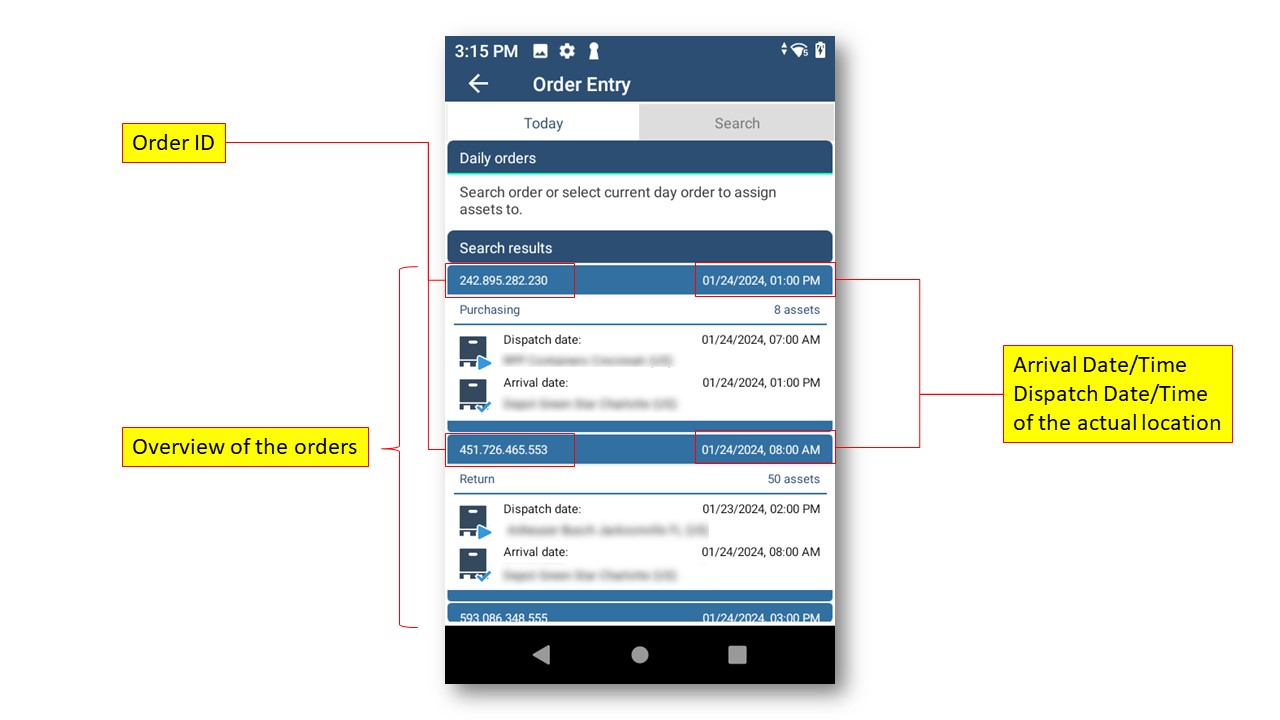
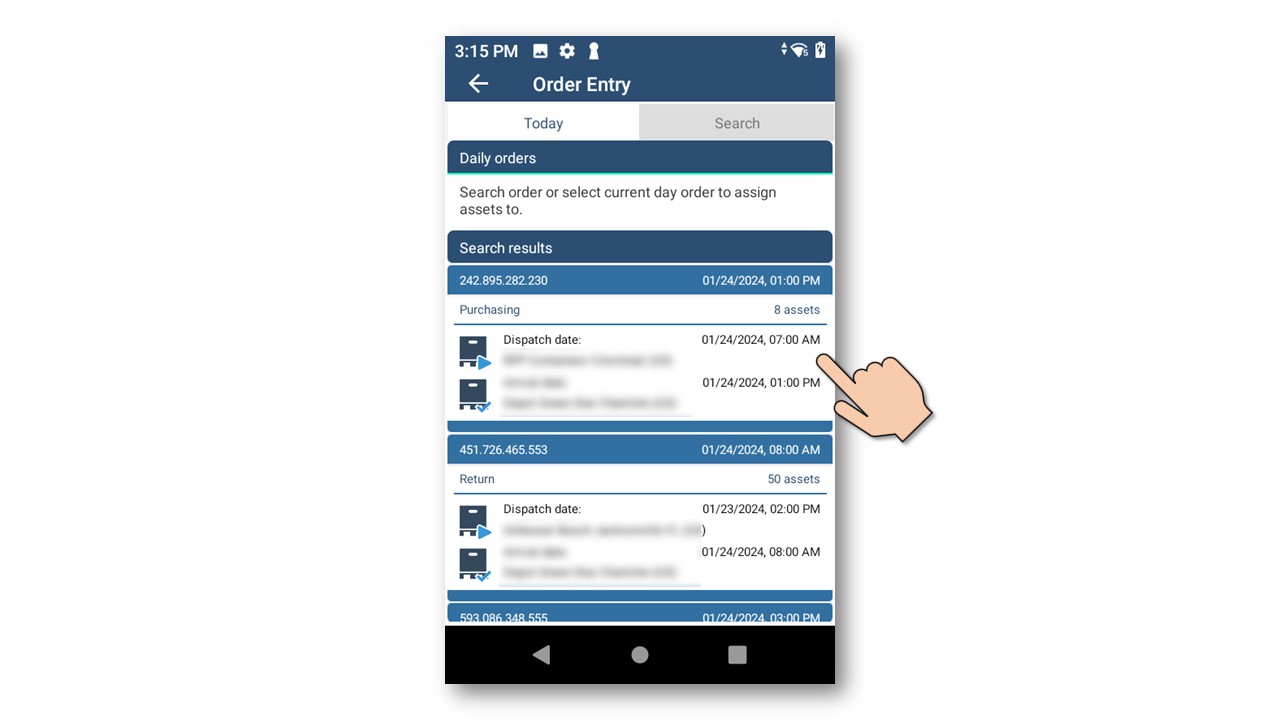
Seleccione el pedido al que desea escanear y asignar activos.
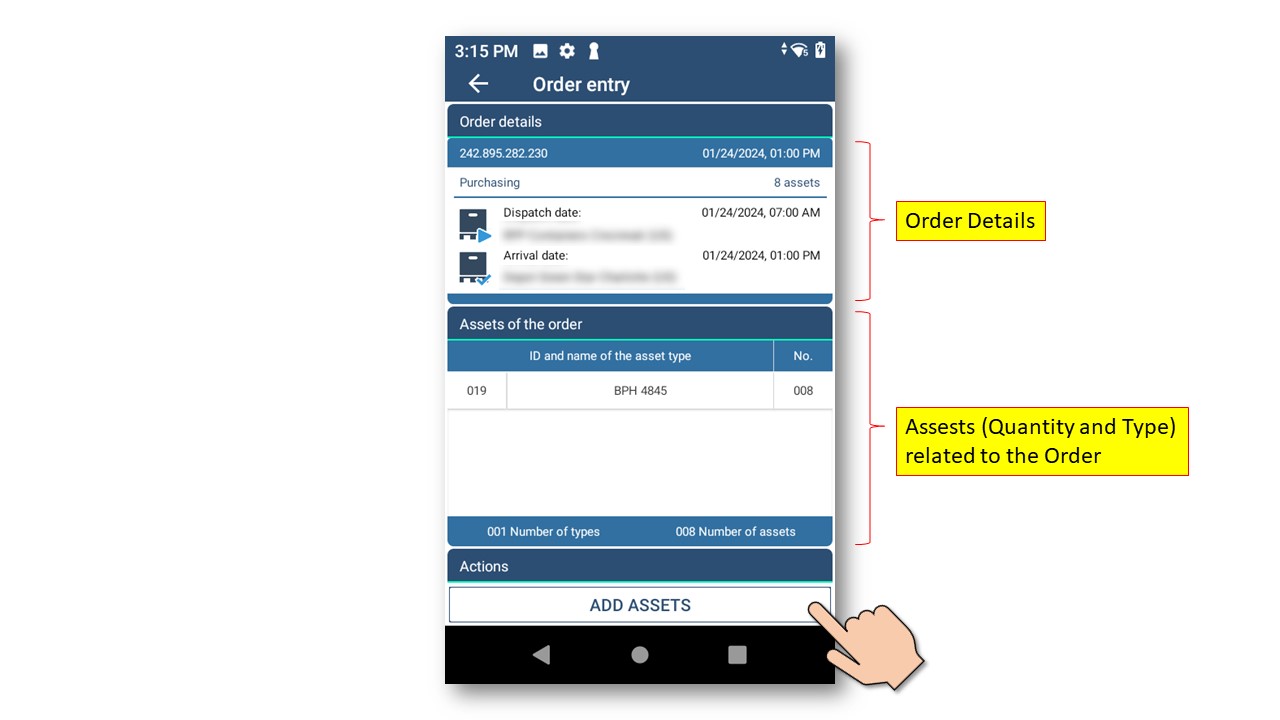
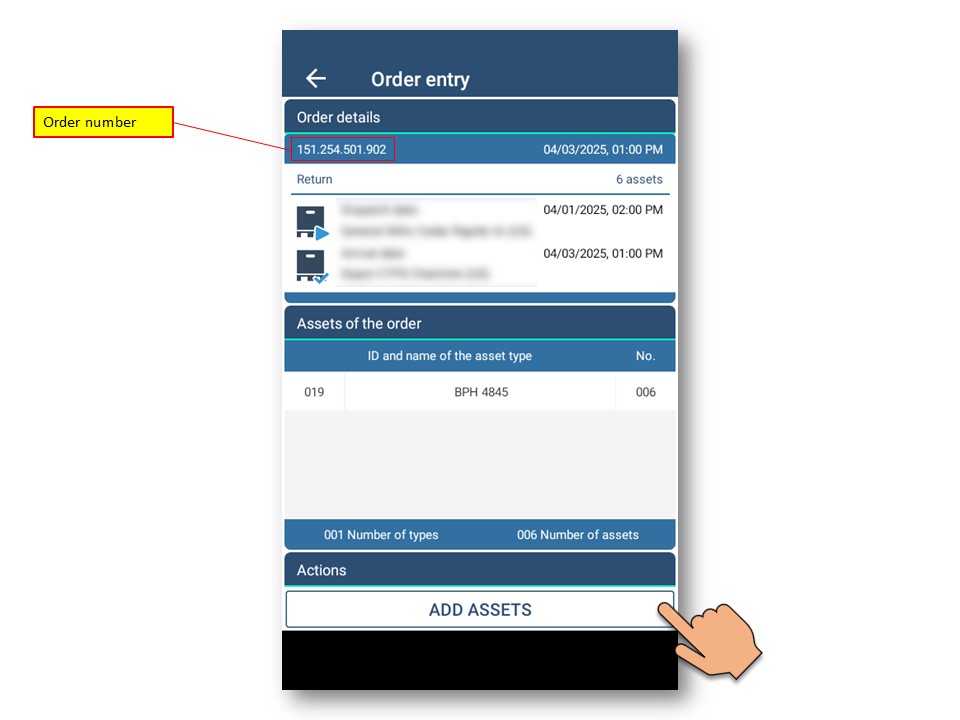
Resumen del pedido seleccionado. Pulse AÑADIR ACTIVOS (ADD ASSETS) para iniciar el proceso de escaneo.
Cambie fácilmente entre la captura óptica de códigos de barras o RFID durante el proceso (si el dispositivo de escaneo tiene la funcionalidad adecuada).
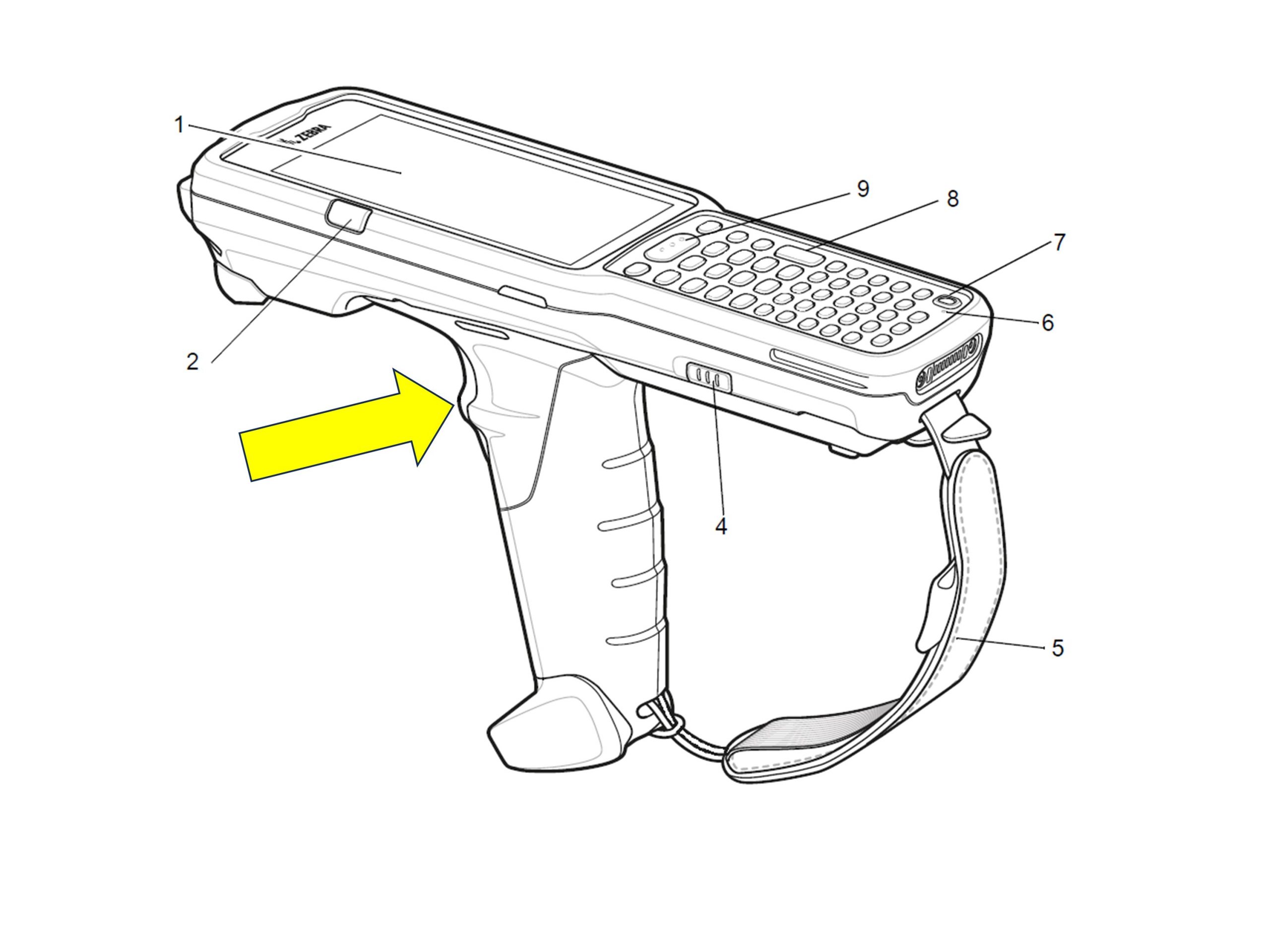
Capture los portadores de carga retornables utilizando el interruptor de la empuñadura (gatillo de la pistola).
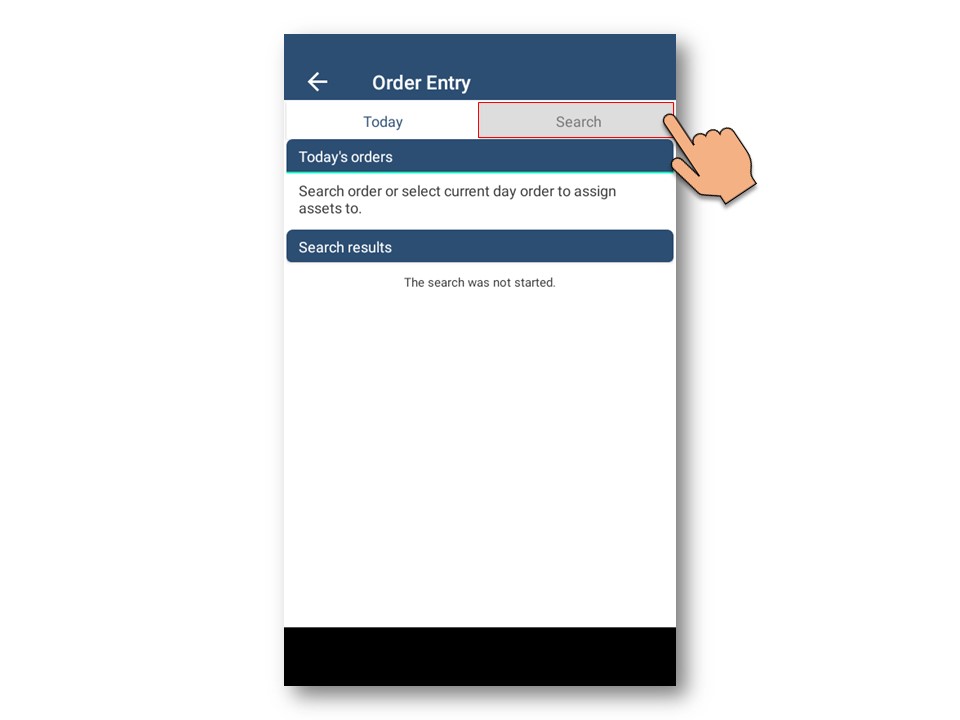
Paso 2.2 - Buscar un pedido - Selecciona tu pedido y comienza a escanear.
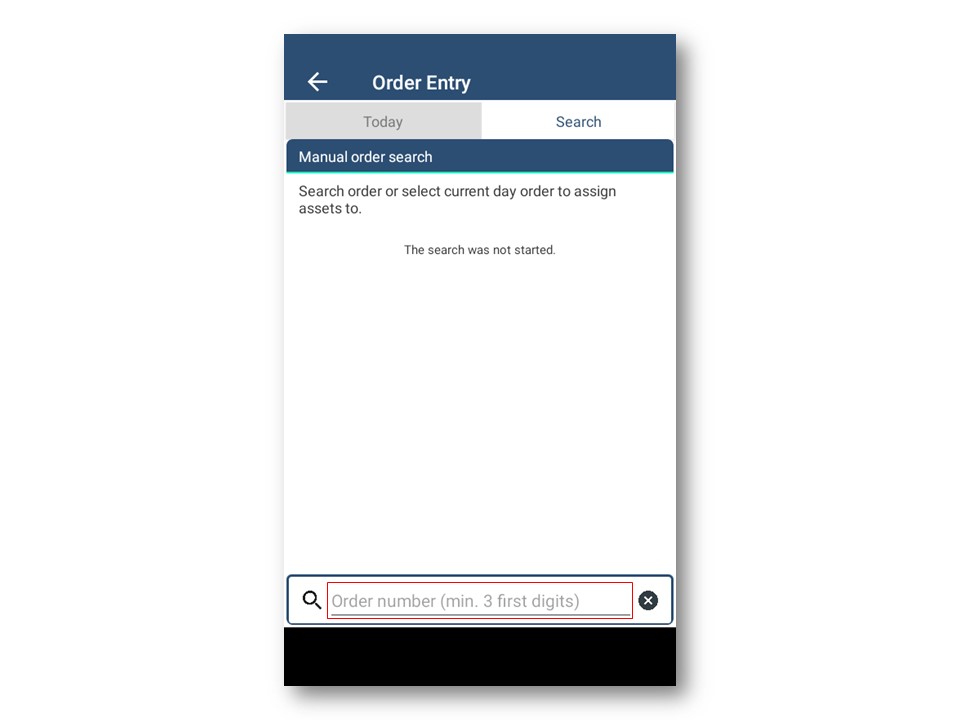
Al introducir los tres primeros dígitos del número de pedido, se inicia el proceso de búsqueda.
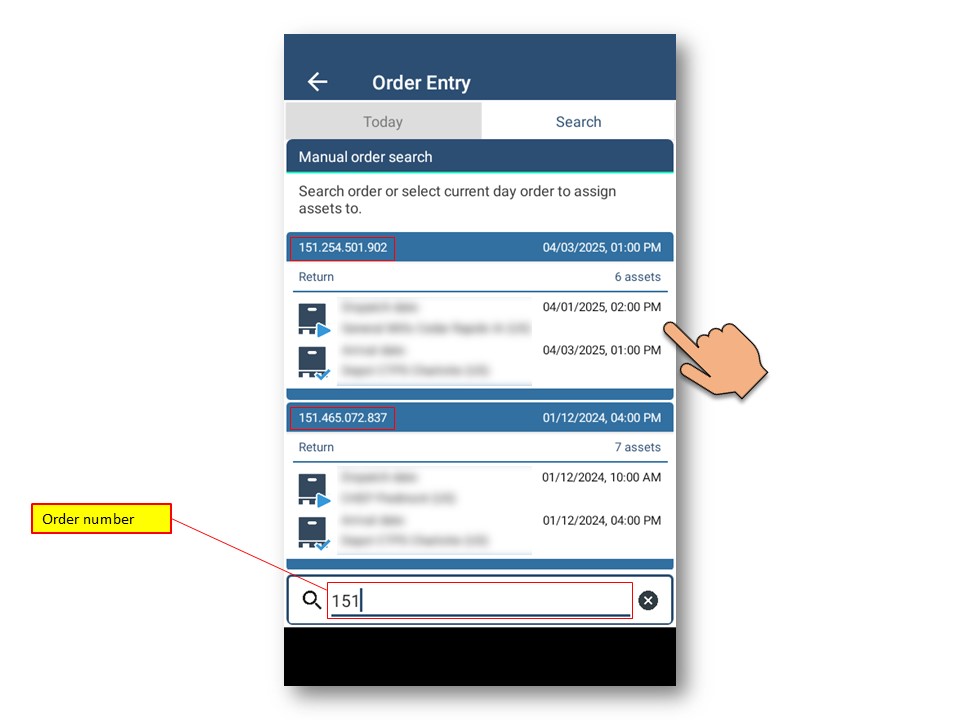
Al introducir los tres primeros dígitos del número de pedido, se inicia el proceso de búsqueda. Resumen de todos los pedidos asignados a la ubicación.
Continúe con el proceso habitual: añada activos al pedido.
Paso 3.1. - Captura de soportes de carga retornables
Este ejemplo muestra la captura de un espacio de palé individual.
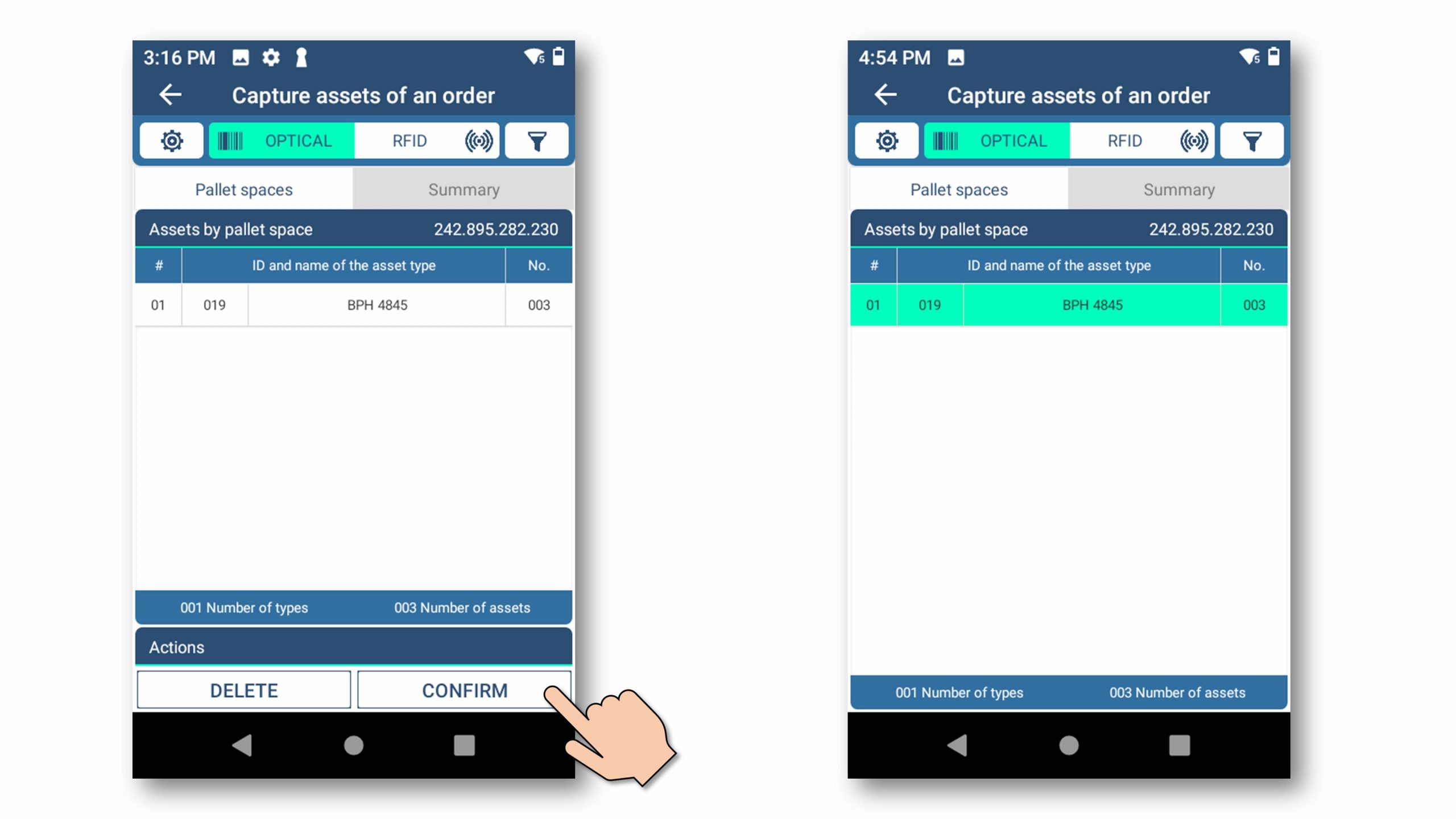
- Capturar los portacargas retornables.
- Confirmar los portacargas retornables capturados. (una cantidad parcial confirmada corresponde a un espacio de palé capturado; tras la confirmación, la línea se muestra con un fondo verde).
- Opcional: añadir más portacargas retornables.
En este ejemplo, el usuario ha capturado y confirmado correctamente 3 portacargas retornables.
Paso 3.2. - Captura de portadores de carga retornables adicionales.
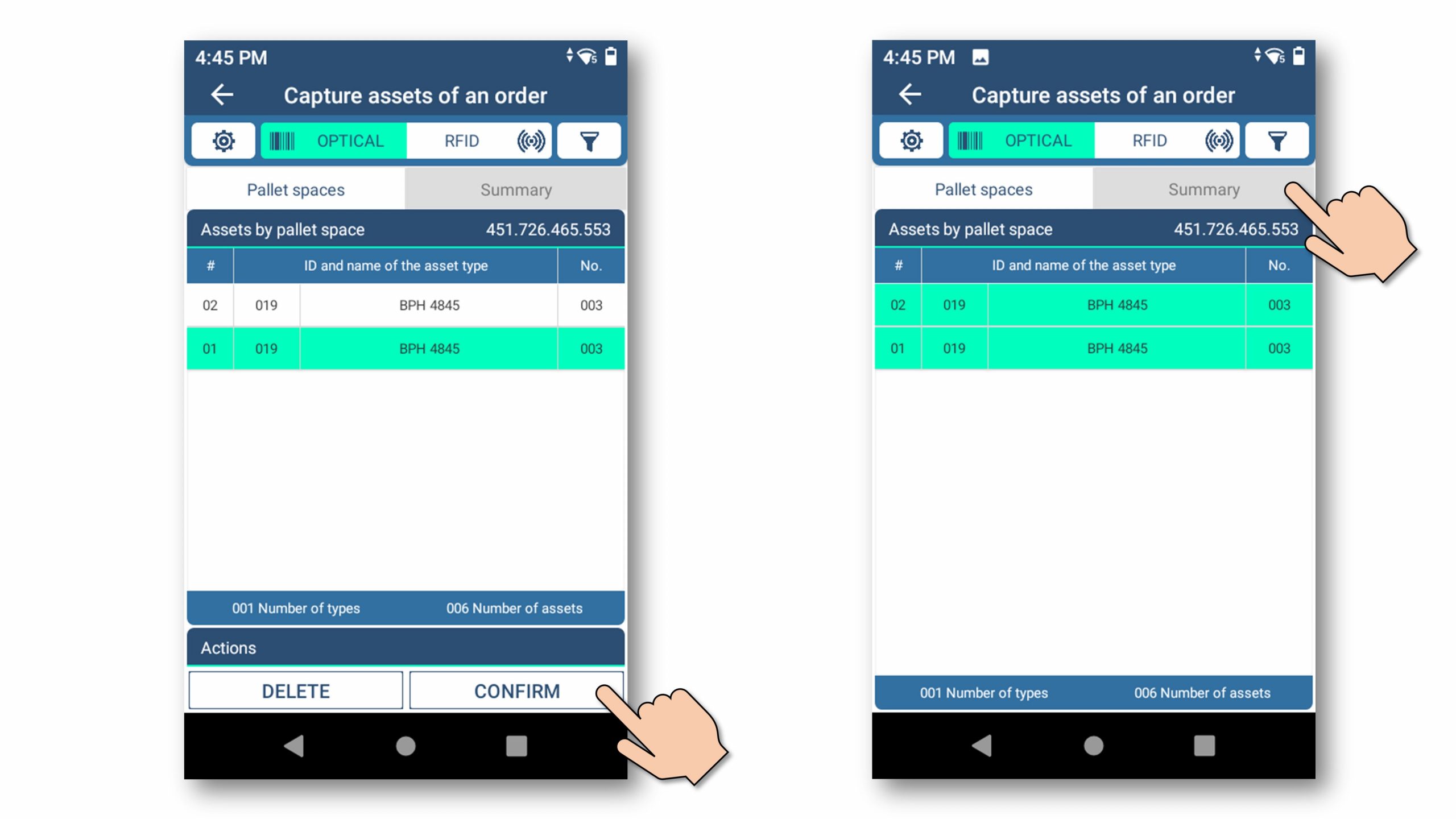
Capture espacio adicional en el palé y confirme.
Tan pronto como el usuario haya confirmado un espacio en el palé, se podrá capturar el siguiente espacio. Al escanear otra etiqueta de activo, se creará un nuevo espacio en el palé y se colocará allí el ID del activo que se acaba de escanear.
Una vez capturados correctamente todos los activos, muestre un resumen de todos los espacios escaneados en el palé, así como el total de los transportadores de carga retornables escaneados.
Paso 3.3. - Resumir y enviar
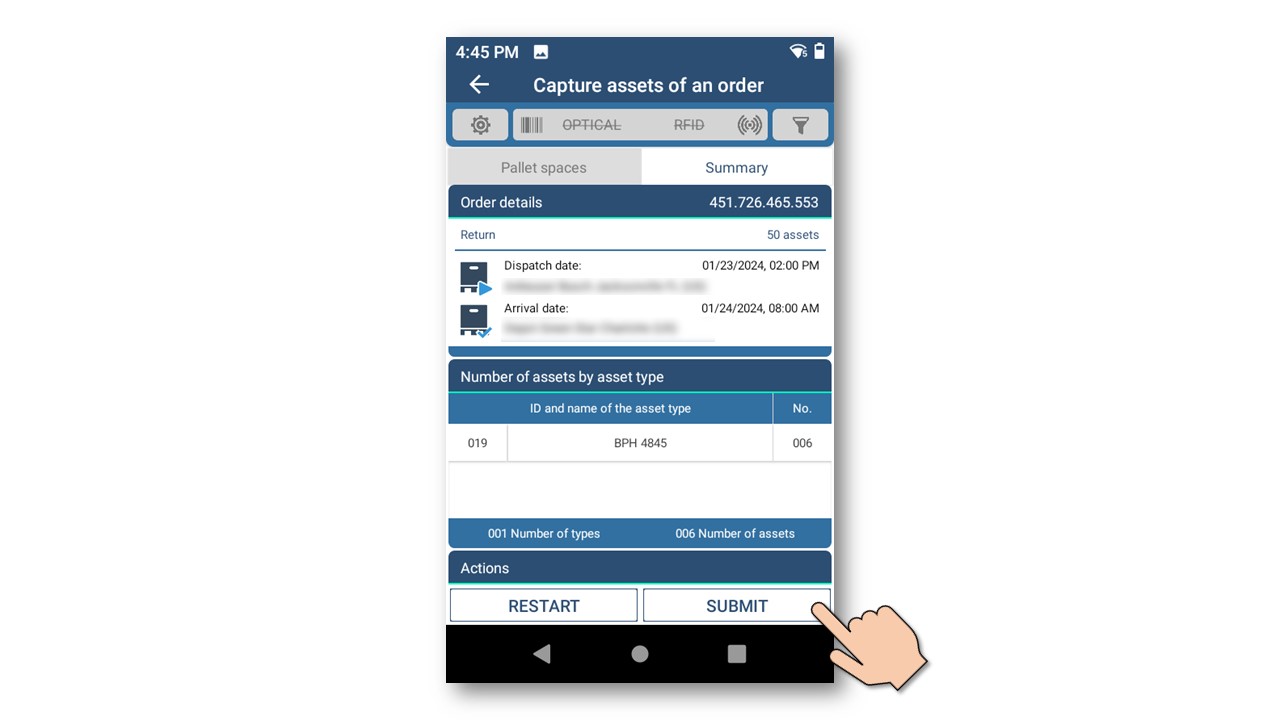
Resumen de todos los espacios de palés escaneados y del total de soportes de carga retornables.
Pulse «SUBMIT (ENVIAR)» para transferir toda la información al sistema SAM.
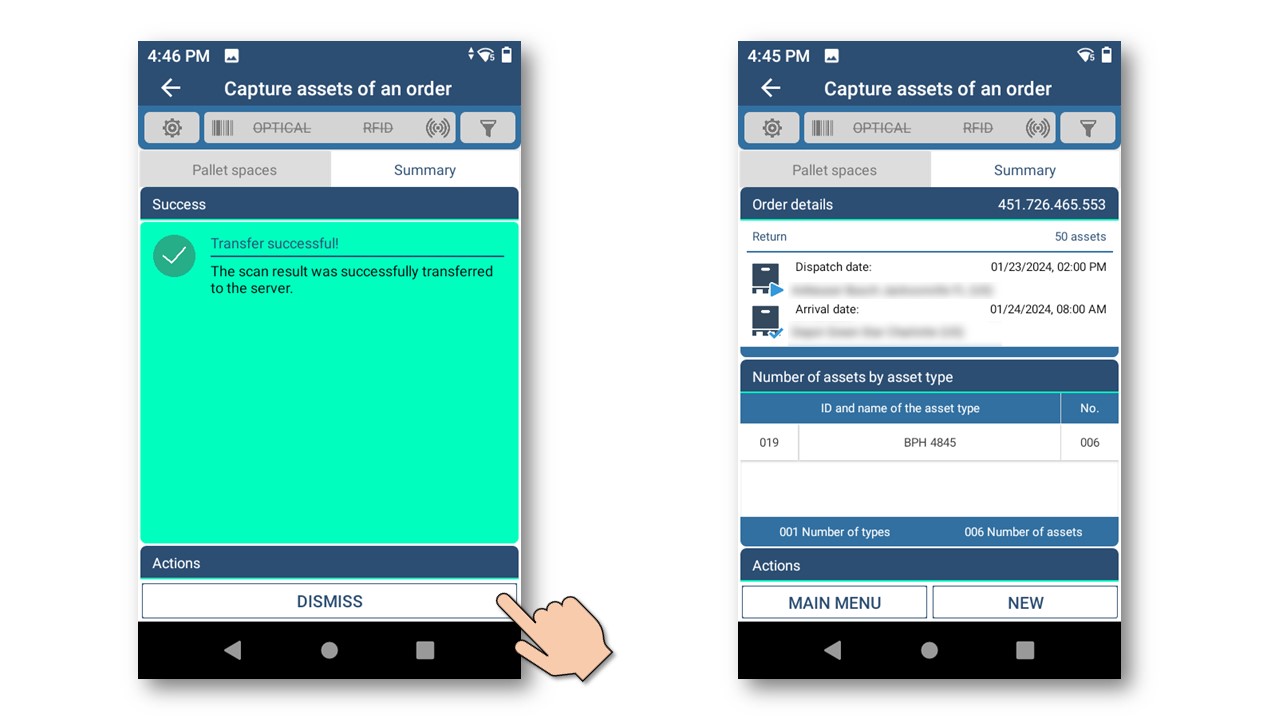
Una vez transferida la información al sistema SAM, puede capturar más pedidos o ir al menú principal.
- Este proceso permite capturar de forma rápida y sencilla los activos para un pedido específico.